등록
한국미스미 견적, 주문 전용 사이트입니다. 상품검색이나 CAD파일 무료다운로드, 부품표 작성등은 MISUMI-VONA e카탈로그를 이용해주십시오.
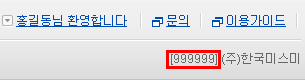 고객님이 한국미스미에 회원등록을 하시면 자동으로 발행 되는 코드입니다.
로그인 하시면 화면의 오른쪽 윗부분에 표시되어 있습니다.
오른쪽 그림의 빨간네모로 표시된 부분이 고객코드 입니다.

로그인
1. 로그인ID와 비밀번호를 다시 확인 해주십시오.
로그인ID와 비밀번호는 대소문자를 구분하므로 다시 확인하여 입력해 주십시오.
2. 아래의 Cookie설정을 확인하여 주십시오.
동작환경체크(Cookie확인)
3. 사용중인 브라우져가 SSL암호화통신 이용하도록 설정이 되어있는지 확인해 주십시오.
Internet Explorer의 경우
[도구]→[인터넷 옵션]→[고급]→보안항목의「SSL2.0 사용」,「SSL3.0사용」에 체크한다
[도구]→[인터넷 옵션]→[보안]→「이영역에 허용된 수준」을 조절하여 보안레벨을 낮춰 주십시오.
FireFox 의 경우
[도구]→[설정]→[고급]→[프로토콜]→「SSL3.0 사용」에 체크합니다.
비밀번호를 잃어버린 경우
로그인화면의 비밀번호찾기를 클릭한뒤에 신청 버튼을 클릭하여 로그인ID와 메일주소를 입력한뒤 신청 버튼을 눌러 주십시오. 비밀번호 찾기 페이지의 링크를 등록된 메일주소로 보내드립니다.
로그인 ID를 잃어버린 경우에는 로그인 ID 찾기에서 확인 부탁드립니다.
다른사람이 같은 ID를 사용하고 있거나 이전 사용시에 제대로 로그아웃이 되지않았을 가능성이 있습니다.
・같은ID를 다른사람이 사용하고 있는 경우
다른사람의 이용이 끝나고 나서 다시 로그인 하거나, 강제 로그인을 해 주십시오.
강제 로그인을 하는 경우 현재 이용중인 사람의 작업이 강제적으로 중단되므로 주의하여 주십시오.
・이전 사용시에 제대로 로그아웃 되지 않은 경우
강제 로그인 하여 주십시오.
또한 향후 WOS 이용을 종료하실 때에는 반드시 Top페이지 오른쪽 윗부분의 「OOO님 환영합니다」를 클릭하여 로그아웃 해 주십시오.
본 사이트는 세션관리를 하고 있어서 2시간이 경과하면 자동으로 연결이 끊어집니다. 그 경우에는 죄송하지만 다시 로그인을 해 주십시오.
로그인 후에 바로 인증이 끝나버리는 분은 아래의 방법대로 설정확인을 해 주십시오.
1. 컴퓨터의 날짜와 시간설정을 확인하여 주십시오.
1-1. 컴퓨터의 「시작」⇒[설정]⇒[제어판]을 클릭합니다.
1-2. 「날짜와시간」메뉴를 열어 날짜와 시간이 제대로 설정되어있는지 확인하여 주십시오.
1-3. 설정이 제대로 되어있지 않은경우에는 정확한 날짜와 시간을 설정하여 주십시오.
2. 브라우져의 보안레벨을 확인해 주십시오.
2-1. 브라우져 상단의 메뉴에서 「도구」⇒「인터넷 옵션」을 선택합니다.
2-2. 「보안」탭을 선택합니다.
「이영역에 허용된 수준」을 조절하여 보안레벨을 낮춰 주십시오.
견적, 주문
화면에 표시되어있는 에러 메시지를 참고하여 수정해 주십시오.
수정방법을 모르는 경우 상세내용에 표시 되어 있는 「CS팀의 문의를 원하실 경우 체크 해 주십시오.」에 체크하신 뒤 [다음]을 클릭 하시어 견적, 주문을 진행 해 주십시오.
견적정정 화면、주문정정 화면
주문 결과화면에서 아래의 두가지 방법을 통해
PDF형식으로 인쇄 할 수 있습니다.
1. 주문완료화면에서 주문번호를 클릭합니다.
2. 주문이력검색에서 검색조건을 지정하여 검색합니다.
주문완료화면 의 주문번호를 클릭하여상세이력화면 으로 이동합니다
주문서 출력 버튼을 클릭하여 주문확인서를 인쇄 해 주십시오.
주문처리가 완료될때까지 주문확인서는 인쇄 할 수 없습니다.
처리가 완료될때 까지 잠시 기다려주십시오.잠시후에 주문의 상세이력화면 을 열어 인쇄 해 주십시오.
1. 팝업설정을 확인 해 주십시오.
익스플로러확인(팝업설정)
2. ActiveX 플러그인 사용으로 되어 있는지 확인 해 주십시오.
「도구」→「인터넷 옵션」→「보안」→「사용자 지정수준」→「ActiveX 컨트롤 및 플러그인」
「ActiveX 컨트롤 및 플러그인 실행」이 사용으로 되어 있는지 확인 해 주십시오.
WOS에서 주문하신경우에만 주문확인 메일을 보내드립니다.
단, FAX로 주문하신 경우에는 주문확인 메일은 보내드리지 않습니다.
발주 2시간 경과 후 발주 취소 / 변경을 하실 경우, 발주 금액의 50%를 고객님께서 부담하시게 됩니다.
EXPRESS T,A,B사용, 대량 견적 발주, 납기단축 의뢰 건의 발주 취소/변경은 기존과 동일하게 취소 불가능 합니다.
재고품(STOCK)의 경우, 종래와 같이 주문 취소 대응이 가능합니다.
다시 주문 내용을 입력 할 필요는 없습니다.
주문 이력에서 주문 하고 싶은 상품을 선택하여, 화면 우측 하단에 있는[새로 주문하기]를 클릭하시면 됩니다.
단, 새로 표시되는 가격과 납기를 반드시 확인 후 주문 해 주십시오.
같은 규격의 상품을 복수로 구입하실 경우, 그 수량에 따라 할인이 적용됩니다.
상품에 따라 할인이 되는 수량과 할인율에 차이가 있으므로 상세한 내용은 카탈로그를 확인 해 주십시오.
※수량 슬라이드 가격(원 단위 절사)
상품의 배송료는 무료이며, 택배로 배송 해 드립니다.
※EXPRESS 서비스를 이용하실 경우에는 별도 요금이 발생 합니다.
출하일 수는 주문 하신 날로부터 출하하는 날까지의 일수를 말합니다.
예를 들어 [1일째] 로 표시 된 경우, 주문하신 다음날이 출하일로 표시 됩니다. (영업일 기준)
아래는 5일째 출하 상품을 2일날 손님이 주문하신 경우, 3일이 1일째가 되며 휴일을 제외하여 계산하면 8일이 5일째가 되므로 8일에 출하한다는 예시 입니다.
| 월 |
화 |
수 |
목 |
금 |
토 |
일 |
| |
1
|
2
주문
|
3
1일째 |
4
2일째 |
5
3일째 |
6
미스미휴일 |
7
4일째 |
8
미스미출하
5일째 |
9
|
10
|
11
|
12
|
13
미스미휴일 |
출하일
주문 출하일 지정 화면 의 배송방식에서 [분납배송]을 선택 해 주십시오. 각 상품의 가장 빠른 출하일이 표시 됩니다. 확인 후 다음 단계로 진행 하시면 됩니다.
주문 출하일 지정 화면의 배송방식에서 [고객지정 납기]을 선택 해 주십시오.
단, ESPRESS를 지정 한 상품이나 CS팀에 의뢰중인 상품은 출하일 지정이 불가합니다.
배송처
등록되어 있는 주소 이외의 다른 주소로 배송을 원하실 경우에는 사전에 미리 등록을 해 주셔야 합니다.
로그인 하신 후, 화면 좌측의 [배송처 등록] 메뉴에서 등록 해 주십시오.
등록 완료까지는 1일 정도 소요 되오니, 긴급하신 경우에는 CS팀으로 연락 바랍니다.
직접 변경이나 삭제는 불가합니다.
번거로우시더라도 CS팀에 전화나 FAX로 신청 해 주십시오.
접수된 순서대로 등록 되기 때문에 완료되기까지 다소 시간이 걸리는 경우가 있습니다.
긴급하신 경우에는 CS팀으로 연락 바랍니다.
이력조회
과거 3개월간의 견적 주문 이력을 확인 할 수 있습니다.
그 이전의 견적 주문 이력은 자동으로 삭제되오니 저장하시고자 하는 경우에는 사전에 미리 다운로드 해 주십시오.
가능합니다. 같은 고객코드일 경우에는 견적/주문 이력조회에서 열람이 가능합니다.
주문 이력은 FAX, MAIL로 주문한 이력도 조회가 가능하지만, 견적이력은 WOS에서 주문한 이력만 조회가 가능합니다.
이용자 관리
WOS이용자 관리 에서 삭제가 가능합니다. 관리 권한이 있는 이용자에게 직접 신청 해 주십시오.
이용자 기본 정보는 로그인 하신 후, [개인정보 변경]에서 변경 할 수 있습니다.
회사정보(회사명, 사업자등록주소 등)은 홈페이지에서 변경이 불가합니다.
번거로우시더라도 CS팀에 전화나 FAX로 신청 해 주십시오.
관리 권한이 있는 이용자가 [WOS이용자 관리]화면에서 ID를 추가 할 수 있습니다.
이용자를 추가 한 경우, 견적 권한은 자동적으로 부여되지만, 주문 권한은 부여 되지 않습니다.
주문 권한 설정은 [WOS이용자 관리]화면에서 담당자 이름을 클릭하면 각각의 견적/주문권한을 설정 할 수 있습니다.
기타
본 사이트는 아래 브라우저에 최적화 되어 있습니다.
인터넷 익스플로러 8, 9, 10, 11 / 파이어 폭스 (ver 46 이상) / 구글 크롬 (ver 50 이상)
상기 이외의 브라우저에서는 최적화 되어있지 않으므로 지원하지 않습니다. 현재 사용하시는 브라우저에서 문제가 발생할 경우, 상기의 브라우저를 이용 해 주시기 바랍니다.
브라우져 버전을 확인 하여 주십시오.
팝업차단 확인
[WOS설정 변경]화면에서 받으실 E-MAIL 주소를 변경, 추가 할 수 있습니다. 수신(기본) 1개, 참조 2개로 총 3개까지 E-MAIL 주소를 등록할 수 있습니다.
[WOS설정 변경]화면에서 주문 확인 메일 / 출하 확인 메일을 '수신하지 않음'으로 선택 해 주십시오.


 Web Order System(WOS)는 무엇인가요?